Waarom GTM essentieel is voor elke marketeer
Als je serieus aan de slag wilt met conversiemeting, user behaviour tracking of advertising automation, dan is Google Tag Manager (GTM) geen nice-to-have, maar een absolute must. GTM is de tool waarmee je zonder tussenkomst van developers trackingcodes – of ‘tags’ – aan je website toevoegt, beheert en test. Denk aan conversiemetingen, remarketing, scrolltracking en custom events: je regelt het allemaal vanuit één overzichtelijke omgeving.
Toch blijft GTM voor veel ondernemers en marketeers een black box. Ingewikkeld, technisch en foutgevoelig – althans, zo lijkt het. En dat is zonde. Want wie GTM goed inricht, haalt structureel meer waarde uit marketingdata en maakt betere keuzes op basis van gedrag, niet op onderbuikgevoel.
In dit blog leggen we stap voor stap uit hoe GTM werkt, hoe je het slim inzet, en hoe je fouten voorkomt die jou kostbare leads kunnen kosten.
1. Wat is Google Tag Manager en hoe werkt het?
1.1 Wat is GTM?
Google Tag Manager is een gratis tool van Google waarmee je scripts, oftewel ‘tags’, zoals die van Google Analytics, Facebook Pixel of Hotjar centraal beheert. In plaats van dat je telkens je websitecode moet aanpassen bij elke nieuwe trackingwens, plaats je eenmalig de GTM-containercode op je site. Vervolgens voeg je tags toe via de GTM-interface. Zo werk je sneller, overzichtelijker en veiliger – zonder risico op fouten in je codebase.
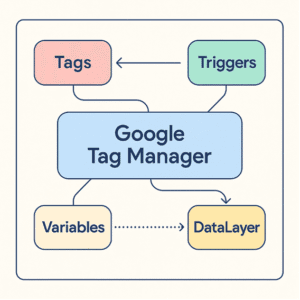
GTM werkt met een duidelijke logica: je hebt tags (de scripts), triggers (wanneer de tag afgaat) en variabelen (extra info zoals welke knop er werd geklikt). Deze drie bouwstenen maken dat je alles kunt meten: van formulier verzendingen tot klikken op e-mailadressen of downloads van PDF’s.
Ook interessant om te lezen: Wat is SEO?
1.2 Voor wie is GTM bedoeld?
GTM is niet alleen voor developers of grote bureaus. Integendeel: juist MKB-bedrijven, webshops, marketeers en zzp’ers kunnen er enorme winst uit halen. Denk aan een webshop die conversiedata naar GA4 stuurt, of een coachingsbedrijf dat wil meten hoeveel mensen contact opnemen via de site. GTM is breed inzetbaar en schaalbaar – van kleine acties tot complexe meetstrategieën.
2. De voordelen van Google Tag Manager op een rij
- Efficiëntie: Je hoeft niet telkens de websitebouwer te bellen als je een tag wilt aanpassen. Alles regel je zelf in GTM.
- Versiebeheer: GTM houdt bij wat je wanneer publiceert. Zo kun je altijd terug naar een vorige versie als er iets misgaat.
- Testmodus: Via de ingebouwde Preview-modus test je alles veilig, voordat het live gaat. Geen verrassingen.
- Flexibiliteit: Van standaard GA4-tags tot geavanceerde datalayer-events: je hebt volledige controle.
- Schaalbaarheid: Groeit je bedrijf? Voeg eenvoudig nieuwe tags, events of accounts toe. GTM groeit met je mee.
Een bijkomend voordeel is dat GTM perfect samenwerkt met tools als Google Analytics 4, Google Ads, Meta (Facebook), LinkedIn Ads en zelfs conversie-optimalisatie tools zoals Hotjar en VWO. Kortom: één hub om al je marketingdata slim aan elkaar te koppelen.
3. GTM installeren: zo doe je het veilig en slim
3.1 Account & container aanmaken
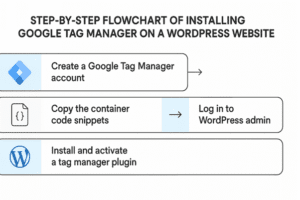
Ga naar tagmanager.google.com en log in met je Google-account. Klik op “Account aanmaken” en vul je bedrijfsnaam in. Vervolgens maak je een container aan (bijv. jouwwebsite.nl) en kies je het platform: Web, iOS, Android of AMP. In de meeste gevallen kies je “Web”.
Een container is de plek waar al je tags, triggers en variabelen samenkomen. Je kunt meerdere containers hebben (bijvoorbeeld per website of app), maar begin met één.
3.2 GTM-code op je website zetten
Na het aanmaken van je container krijg je twee snippets code die je op je site moet plaatsen. Eén in de <head> van je HTML, en één direct na de <body>-tag. Gebruik je WordPress? Dan kun je plugins zoals “Insert Headers and Footers” of “DuracellTomi’s GTM for WordPress” gebruiken. Test daarna of GTM correct geladen wordt via de Tag Assistant Chrome-extensie.
Pro tip: Installeer altijd eerst GTM voordat je aanpassingen aan Analytics of advertentieplatformen doet. Zo houd je alle scripts centraal en overzichtelijk.
4. Tags, triggers en variabelen: de bouwstenen van GTM
4.1 Wat zijn tags?
Tags zijn stukjes code of instructies die data naar andere platformen sturen. Denk aan een GA4-configuratietag die elke paginabezoeker registreert, of een Facebook Pixel-tag die bijhoudt wie op je advertentie heeft geklikt. In GTM voeg je deze tags toe zonder direct in de code van je website te duiken. Dit maakt GTM bijzonder krachtig: wijzigingen voer je door in de GTM-interface en zijn na publicatie direct actief op je site.
Je kunt standaard tags toevoegen vanuit het sjabloon-gedeelte van GTM (zoals GA4, Google Ads, Hotjar), maar je kunt ook HTML- of afbeeldings-tags handmatig toevoegen. Dit is handig voor tracking via externe tools of custom scripts. Bijvoorbeeld voor een heatmap-tool die alleen data mag verzamelen bij specifieke landingspagina’s.
4.2 Wat zijn triggers?
Triggers bepalen wanneer een tag wordt geactiveerd. Zonder trigger blijft een tag inactief. Denk aan een trigger zoals “All Pages” (voor elke paginaweergave) of “Click – Class contains ‘btn-primary’” (voor klikken op specifieke knoppen). Triggers zijn essentieel om niet alleen te meten wat er gebeurt, maar ook waar en wanneer.
Je kunt triggers combineren en verfijnen. Bijvoorbeeld: activeer een event-tag alleen als iemand op de pagina ‘/contact’ een knop aanklikt die de tekst “Verstuur” bevat. Met zulke voorwaarden maak je je tracking niet alleen nauwkeuriger, maar ook waardevoller voor analyse.
4.3 Wat zijn variabelen?
Variabelen zijn extra stukjes data die je in GTM gebruikt om je tags en triggers slimmer te maken. Denk aan: paginatitel, kliktekst, formulier-ID of zelfs een custom datalayer-waarde zoals ‘productPrijs’. Met variabelen kun je tags dynamisch vullen of juist alleen afvuren onder bepaalde voorwaarden.
Bijvoorbeeld: je wilt alleen een event versturen als de prijs van een product boven de 100 euro ligt. Dan stel je een datalayer-variabele in, en maak je een trigger met de voorwaarde: productPrijs > 100. Je maakt GTM hiermee van simpel scriptsysteem tot een intelligente dataverzamelaar.
5. GA4 koppelen aan GTM (inclusief events & ecommerce)
5.1 GA4-configuratietag aanmaken
Eerst voeg je een GA4-configuratietag toe. Deze is verantwoordelijk voor het basiscontact tussen je website en GA4. Je voert je Measurement ID (bijvoorbeeld G-ABC1234567) in en stelt de trigger “All Pages” in. Vanaf dit moment registreert GA4 automatisch paginaweergaven en basisinteracties.
Let op: je hoeft GA4 niet dubbel te installeren. Heb je de gtag.js al in je sitecode staan? Haal die dan weg als je overstapt op GTM, om dubbele metingen te voorkomen.
5.2 Custom events meten met GTM
Daarna voeg je event-tags toe om specifieke interacties vast te leggen. Denk aan:
- Klik op CTA-knop: event_name: click_cta
- Verzend een formulier: event_name: form_submit
- Scroll tot 75% van de pagina: event_name: scroll_75
In de tag vul je parameters in zoals event_category, event_action en event_label. Deze gebruik je later in rapportages binnen GA4 of Looker Studio dashboards. Het mooie is: je hoeft geen developers in te schakelen, zolang je weet waar je op wilt meten.
5.3 Ecommerce-gegevens meten via datalayer
Voor webshops is GTM in combinatie met GA4 onmisbaar. Je meet bijvoorbeeld:
- Toevoegen aan winkelmand
- Afrekenen gestart
- Transactie voltooid
Via de datalayer push je objecten met waarden zoals productnaam, prijs en ordernummer. GA4 kan dit automatisch koppelen aan e-commerce rapportages, zolang je variabelen goed ingesteld zijn.
Platforms zoals Shopify, WooCommerce en Magento bieden vaak kant-en-klare integraties, maar maatwerk is ook mogelijk.
6. Debuggen, testen en fouten voorkomen
Je bent live, maar hoe weet je of alles werkt? GTM biedt meerdere manieren om je setup te testen.
6.1 Gebruik de Preview-modus
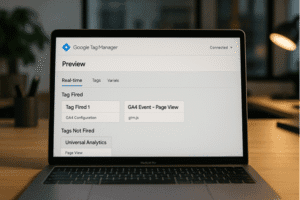
Klik in GTM op “Preview” en vul je URL in. Je site opent met een debugpaneel waarin je live ziet welke tags worden afgevuurd, en welke niet. Dit is ideaal om te controleren of je triggers correct werken. Zie je geen activatie? Controleer je trigger-voorwaarden en variabelen.
6.2 Tag Assistant gebruiken
Met de Chrome-extensie Google Tag Assistant kun je per pagina zien welke tags actief zijn. Ook zie je waarschuwingen, fouten of dubbele activaties. Dit is handig om fouten op te sporen die in Preview niet altijd zichtbaar zijn.
6.3 Veelvoorkomende fouten (en hoe je ze voorkomt)
- Tag vuurt niet: Trigger mist of pagina voorwaarde klopt niet.
- Tag vuurt dubbel: Meerdere triggers of oude tags nog actief.
- Data ontbreekt in GA4: Verkeerde parameter of fout in datalayer-structuur.
Pro tip: gebruik versiebeheer in GTM. Elke wijziging wordt gelogd. Gaat iets fout? Zet simpelweg een vorige werkende versie terug.
Veelgestelde vragen over Google Tag Manager
Veelgestelde vragen
Wat is Google Tag Manager en wat kun je ermee?
Hoe installeer ik GTM op mijn website (bijvoorbeeld in WordPress)?
Wat is het verschil tussen GTM en Google Analytics?
Wat zijn tags, triggers en variabelen?
Kan ik ook third-party tags zoals Facebook Pixel of LinkedIn Insight toevoegen?
Hoe test en debug ik mijn GTM-instellingen?
Wat is de datalayer en waarom is die belangrijk?
Hoe stel ik scrolltracking of formuliertracking in?
Werkt GTM binnen Single Page Applications (SPA)?
Wat zijn de meest gemaakte fouten bij het gebruik van GTM?
MidJourney-prompts
1. Uitleg over de werking van GTM
Prompt: “Flat design infographic of Google Tag Manager architecture, showing tags, triggers, variables and dataLayer connections, in modern pastel UI colors”
2. Stappenplan voor installatie
Prompt: “Step-by-step flowchart of installing Google Tag Manager on a WordPress website, modern UI, simple icons, clean white background”
3. Debuggen en Preview-modus uitleg
Prompt: “Realistic illustration of a laptop screen with Google Tag Manager Preview Mode open, tags firing in real time, tech office background”